

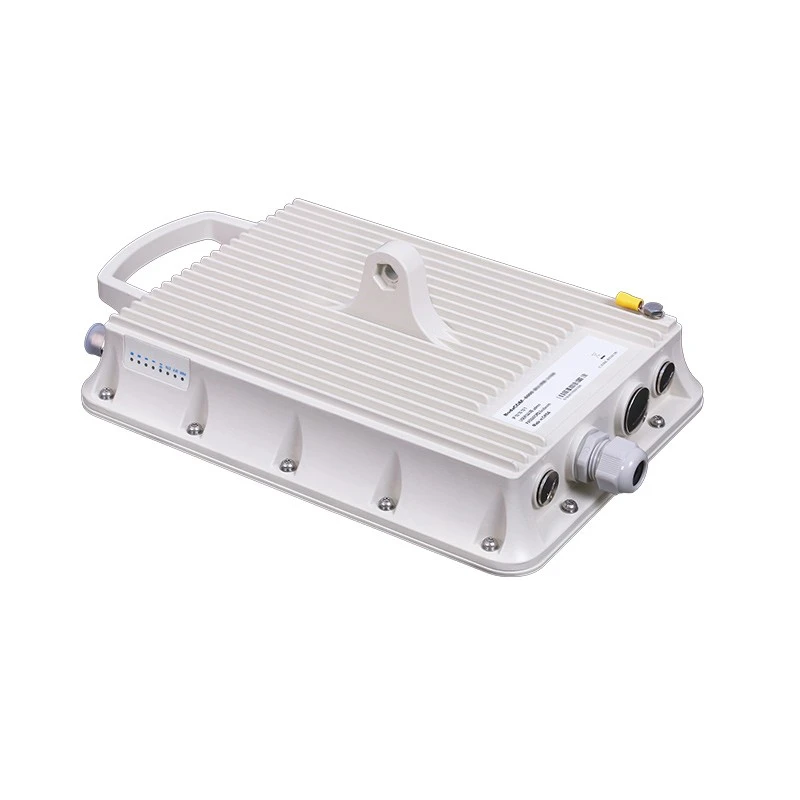
Das Aktualisieren der Firmware einer Wireless Outdoor Wifi Bridge ist eine wichtige Aufgabe, die die Leistung, Sicherheit und Funktionalität Ihres Geräts verbessern kann. Als führender Anbieter vonLangstrecken-WLAN-Brücke,WLAN-Brücke im Freien, UndDrahtlose Punkt-zu-Punkt-Brücke für den AußenbereichWir wissen, wie wichtig es ist, Ihre Ausrüstung auf dem neuesten Stand zu halten. In diesem Blog führen wir Sie durch den Prozess der Aktualisierung der Firmware einer Wireless Outdoor Wifi Bridge.

Warum die Firmware aktualisieren?
Bevor Sie mit dem Upgrade-Prozess beginnen, müssen Sie unbedingt verstehen, warum Firmware-Upgrades erforderlich sind. Firmware ist die Software, die auf Ihrem Gerät ausgeführt wird und dessen grundlegende Funktionen und Vorgänge steuert. Im Laufe der Zeit veröffentlichen Hersteller neue Firmware-Versionen, um Sicherheitslücken zu schließen, die Leistung zu verbessern und neue Funktionen hinzuzufügen.
- SicherheitHinweis: Neue Firmware enthält häufig Patches für Sicherheitslücken. Hacker suchen ständig nach Möglichkeiten, Schwachstellen in Geräten auszunutzen, und durch ein Upgrade Ihrer Firmware können Sie Ihr Netzwerk vor potenziellen Bedrohungen schützen.
- Leistung: Aktualisierte Firmware kann die Leistung des Geräts optimieren. Es kann die Signalstärke verbessern, die Latenz verringern und die Gesamtstabilität der Verbindung erhöhen.
- Neue Funktionen: Hersteller führen möglicherweise neue Funktionen in die Firmware ein, z. B. Unterstützung für neue Wireless-Standards, erweiterte Konfigurationsoptionen oder verbesserte Verwaltungsschnittstellen.
Voraussetzungen
Bevor Sie mit dem Firmware-Upgrade beginnen, müssen Sie sicherstellen, dass Folgendes vorhanden ist:
- Eine stabile Internetverbindung: Sie müssen die neueste Firmware von der Website des Herstellers herunterladen. Eine stabile und schnelle Internetverbindung ist unerlässlich, um Unterbrechungen während des Downloadvorgangs zu vermeiden.
- Die richtige Firmware-Version: Besuchen Sie die Website des Herstellers und finden Sie die Firmware-Version, die mit Ihrem spezifischen Modell der Wireless Outdoor Wifi Bridge kompatibel ist. Stellen Sie sicher, dass Sie die Modellnummer und die Version noch einmal überprüfen, um zu vermeiden, dass Sie eine falsche Firmware verwenden, die Ihr Gerät beschädigen könnte.
- Zugriff auf das Webinterface der Bridge: Sie müssen auf die Weboberfläche der Bridge zugreifen, um die neue Firmware hochzuladen und zu installieren. Hierzu sind in der Regel ein Webbrowser und die IP-Adresse der Bridge erforderlich.
Schrittweiser Firmware-Aktualisierungsprozess
Schritt 1: Sichern Sie Ihre Konfiguration
Bevor Sie die Firmware aktualisieren, empfiehlt es sich, Ihre aktuelle Konfiguration zu sichern. Auf diese Weise können Sie Ihre Einstellungen wiederherstellen, falls während des Upgrade-Vorgangs ein Fehler auftritt.
- Melden Sie sich mit Ihrem Benutzernamen und Passwort bei der Weboberfläche der Bridge an.
- Navigieren Sie zum Abschnitt „Konfigurationssicherung“. Dies befindet sich normalerweise in den Systemeinstellungen oder im Verwaltungsmenü.
- Klicken Sie auf die Schaltfläche „Sichern“, um Ihre Konfigurationsdatei auf Ihrem Computer zu speichern.
Schritt 2: Laden Sie die neueste Firmware herunter
- Besuchen Sie die Website des Herstellers und navigieren Sie zum Support- oder Download-Bereich.
- Suchen Sie die Firmware für Ihr spezifisches Modell der Wireless Outdoor Wifi Bridge.
- Laden Sie die Firmware-Datei auf Ihren Computer herunter. Stellen Sie sicher, dass Sie es an einem Ort speichern, an dem Sie es leicht finden können.
Schritt 3: Laden Sie die Firmware hoch
- Melden Sie sich erneut bei der Weboberfläche der Bridge an.
- Navigieren Sie zum Abschnitt „Firmware-Upgrade“. Dies ist normalerweise in den Systemeinstellungen oder im Verwaltungsmenü zu finden.
- Klicken Sie auf die Schaltfläche „Durchsuchen“ und wählen Sie die zuvor heruntergeladene Firmware-Datei aus.
- Klicken Sie auf die Schaltfläche „Hochladen“, um den Firmware-Upload-Vorgang zu starten. Schalten Sie die Bridge nicht aus und unterbrechen Sie den Vorgang nicht während des Uploads.
Schritt 4: Warten Sie, bis das Upgrade abgeschlossen ist
Der Firmware-Upgrade-Vorgang kann je nach Größe der Firmware-Datei und der Geschwindigkeit Ihres Geräts mehrere Minuten dauern. Während dieser Zeit kann es sein, dass die Bridge mehrmals neu startet.
- Schalten Sie die Bridge nicht aus und trennen Sie sie nicht von der Stromquelle, bis das Upgrade abgeschlossen ist.
- Warten Sie, bis die Bridge neu gestartet ist, und stellen Sie erneut eine Verbindung her.
Schritt 5: Stellen Sie Ihre Konfiguration wieder her
Nachdem das Firmware-Upgrade abgeschlossen ist, können Sie Ihre vorherige Konfiguration wiederherstellen.
- Melden Sie sich bei der Weboberfläche der Bridge an.
- Navigieren Sie zum Abschnitt zur Konfigurationswiederherstellung.
- Klicken Sie auf die Schaltfläche „Durchsuchen“ und wählen Sie die zuvor gesicherte Konfigurationsdatei aus.
- Klicken Sie auf die Schaltfläche „Wiederherstellen“, um Ihre vorherigen Einstellungen zu übernehmen.
Fehlerbehebung
Wenn während des Firmware-Upgrades Probleme auftreten, finden Sie hier einige gängige Lösungen:
- Verbindungsprobleme: Wenn Sie nicht auf die Weboberfläche der Bridge zugreifen können, überprüfen Sie Ihre Netzwerkverbindung und stellen Sie sicher, dass die Bridge eingeschaltet ist. Möglicherweise müssen Sie die Bridge auch auf die Standardeinstellungen zurücksetzen.
- Fehler beim Hochladen der Firmware: Wenn der Firmware-Upload fehlschlägt, überprüfen Sie die Dateiintegrität und stellen Sie sicher, dass Sie die richtige Firmware-Version verwenden. Möglicherweise müssen Sie den Upload-Vorgang auch noch einmal versuchen.
- Gerät reagiert nicht: Wenn die Bridge nach dem Upgrade nicht reagiert, warten Sie einige Minuten und versuchen Sie, sie neu zu starten. Wenn das Problem weiterhin besteht, wenden Sie sich für weitere Unterstützung an das Support-Team des Herstellers.
Abschluss
Das Aktualisieren der Firmware einer Wireless Outdoor Wifi Bridge ist ein relativ unkomplizierter Vorgang, der die Leistung und Sicherheit Ihres Geräts erheblich verbessern kann. Indem Sie die in diesem Blog beschriebenen Schritte befolgen, können Sie ein erfolgreiches Firmware-Upgrade sicherstellen.
Als Lieferant von hoher QualitätLangstrecken-WLAN-Brücke,WLAN-Brücke im Freien, UndDrahtlose Punkt-zu-Punkt-Brücke für den AußenbereichWir sind bestrebt, Ihnen die besten Produkte und den besten Support zu bieten. Wenn Sie Fragen zu Firmware-Upgrades haben oder Hilfe beim Kauf benötigen, können Sie uns gerne für ein ausführliches Gespräch kontaktieren. Wir freuen uns darauf, Sie bei der Erfüllung Ihrer Anforderungen an drahtlose Netzwerke zu unterstützen.
Referenzen
- Bedienungsanleitung des Herstellers für die Wireless Outdoor Wifi Bridge
- Online-Ressourcen zu Firmware-Upgrades für drahtlose Geräte